Google・Outlookカレンダーと日程調整ツールの併用術|二重予約を防ぐ運用
公開日:2026年9月2日 / 株式会社好循環
会社ではGoogleカレンダーやOutlookのカレンダーを使っている。でも、いざ何人かで打ち合わせの日を決めようとすると、結局メールやチャットで「〇日はいかがですか」を延々とやり取りしている。そんな状態になっていないでしょうか。カレンダーと日程調整ツールは、どちらか一方を選ぶものではなく、役割が違う道具です。この記事では、両者の使い分けと、併用してすばやく日程を決めるための具体的な手順、そしてダブルブッキングを防ぐ運用のコツを紹介します。
カレンダーだけでは日程が決まらない理由
社内メンバーだけの会議なら、カレンダーの空き時間表示だけで決まりそうなものですが、実際にはそう簡単にいきません。カレンダーが得意なのは「予定を入れて、忘れないようにする」ことであって、「複数人の希望を集めて比べる」ことではないからです。実際、次のような場面ではカレンダー単体では止まってしまいます。
- 社外の人が参加する。相手のカレンダーは見えないので空き時間が分からない
- 同じ会社でも組織が違い、予定の詳細が非公開になっている
- カレンダー上は空いていても、移動中や別作業で実際は動けない
- 「行けなくはないが、できれば別日がいい」という温度感が表現できない
- そもそも全員が同じカレンダーサービスを使っていない
カレンダーの空き時間は、あくまで「予定が入っていない」という事実にすぎません。参加できるかどうかは本人にしか分からない。だから、希望を聞く工程が別に必要になります。
役割分担を決めると迷わなくなる
併用がうまくいかない原因の多くは、どちらで何をするかが曖昧なことです。次のように線を引いておくと、判断に迷わなくなります。
| 工程 | 使う道具 | やること |
|---|---|---|
| 候補日を作る | カレンダー | 自分と主要メンバーの空きを確認し、候補を5〜7個に絞る |
| 希望を集める | 日程調整ツール | 候補日のURLを配り、各自に出欠を入力してもらう |
| 決める | 日程調整ツール | 集計を見て、参加人数が最も多い枠を選ぶ |
| 確定・通知 | カレンダー | 会議を登録し、参加者を招待して当日まで管理する |
ひとことで言えば、カレンダーは「自分の予定を管理する場所」、日程調整ツールは「みんなの都合を並べて比べる場所」。決まるまでは調整ツール、決まったらカレンダー。この順番を守るだけで、やり取りの往復はかなり減ります。
併用の基本フロー5ステップ
実際の進め方を、順を追って見ていきます。所要時間の目安は、最初の3ステップで10分ほどです。
- 1. カレンダーを開き、自分と必須参加者の空き時間をざっと確認する
- 2. 候補日時を5〜7個に絞る。多すぎると回答率が下がるので欲張らない
- 3. 日程調整ツールに候補を並べ、できたURLをメールやチャットで配る
- 4. 締め切りまで待ち、集計を見て人数の多い枠に決める
- 5. 決まった枠をカレンダーに登録し、参加者を招待する。調整ツールのURLは残しておく
ポイントは3と5です。3では、受け取る相手にとって手間の少ない方法を選ぶこと。会員登録やアプリのインストールが必要だと、そこで一定数が離脱します。AWASUのような登録不要の日程調整ツールなら、候補日を並べたURLを送るだけで、相手はページを開いて丸やバツを押すだけで終わります。5では、確定後もURLを残しておくと、後から「あの会議いつだっけ」と聞かれたときに参照先として使えます。
Google・Outlook それぞれでやっておくと楽になること
調整を始める前に、カレンダー側を少し整えておくと、候補出しの精度が上がります。
Googleカレンダーの場合
- チーム内で予定の公開範囲を「予定あり/なしのみ表示」に統一しておく。内容は見せずに空きだけ共有できます
- 移動時間や集中作業の時間もブロックとして入れておく。空いて見えるのに実は動けない、を防げます
- 複数人の予定を横並びで見る表示に切り替えてから候補を選ぶ
- 会議室や備品のリソース予約が必要なら、候補を配る前に空きだけ見ておく
Outlookカレンダーの場合
- 出席者の空き時間情報が見える設定になっているか、組織の管理者に確認しておく
- 必須の出席者と任意の出席者を分けて考える。必須の人の空きだけを候補の条件にすると絞りやすくなります
- 予定を「仮の予定」として登録し、確定後に本予定へ変更する運用にすると押さえ漏れが減ります
- タイムゾーンの表示を確認する。海外拠点が絡む場合はここが事故の元になります
どちらの場合も、社外の人が入る調整では空き時間情報は使えません。その前提で、最初から日程調整ツールに候補を並べたほうが早く終わります。
ダブルブッキングを防ぐ運用のコツ
併用でいちばん起きやすい事故が、二重予約です。調整中の候補日が他の予定で埋まってしまい、決まった瞬間に「そこはもう埋まりました」となるパターン。防ぐには次の運用が有効です。
- 候補を配ったら、自分のカレンダーに候補枠を仮予定として入れておく
- 仮予定のタイトルに「仮・〇〇打合せ候補」と書き、確定したら残りを削除する
- 締め切りを短めに設定する。1週間も空けると候補が埋まっていきます
- 候補日は近すぎず遠すぎず、1〜3週間先を中心に置く
- 確定の連絡とカレンダー登録は同じタイミングで行う。間を空けない
特に効くのは1つ目と3つ目です。候補を配ったまま自分のカレンダーには何も入れていないと、他の依頼を反射的に入れてしまいます。締め切りの決め方や催促の仕方は回答が集まらないときの催促のコツとリマインド例文集もあわせてご覧ください。
よくある失敗と対処
併用でつまずきやすい場面と、その直し方をまとめました。
| よくある失敗 | 対処 |
|---|---|
| カレンダーの空きだけを見て勝手に会議を入れた | 空き=参加可ではない。必ず本人の意思を一度確認する |
| 候補日を20個並べて誰も答えてくれない | 5〜7個に絞る。足りなければ二次募集をかける |
| 社外の人にも会員登録を求めてしまった | 登録不要で開けるURL方式にして相手の手間をなくす |
| 確定したのにカレンダー登録を忘れた | 確定連絡と招待登録をワンセットの作業として扱う |
| オンライン会議のURLを当日まで貼り忘れた | カレンダー登録時に会議URLと持ち物を本文に入れる |
| 時差を考えずに候補を出した | 候補にタイムゾーンを明記し、相手の現地時刻も併記する |
確定前の最終チェックリスト
日程を確定してカレンダーに登録する直前に、次を確認してみてください。
- 必須参加者が全員参加できる枠になっているか
- 会議室やオンライン会議のURLは押さえたか
- 前後の予定と移動時間がぶつかっていないか
- 仮で入れた他の候補枠を削除したか
- 参加者への招待通知が全員に届いているか
- アジェンダや持ち物を本文に書いたか
よくある質問
Q. カレンダーと連携する機能がないと不便ではありませんか。
連携があると便利な場面はありますが、必須ではありません。連携を使うにはお互いが同じサービスにログインしている必要があり、社外の人が混ざる調整では結局使えないことが多いためです。候補を配る工程はURLだけで完結させ、確定後に手でカレンダー登録する。この形が、相手を選ばずいちばん確実です。
Q. 参加者のカレンダーサービスがばらばらです。どうすればいいですか。
集める工程をサービスに依存させないのが答えです。ブラウザで開けるURLを配れば、相手がGoogleでもOutlookでもスマホのカレンダーアプリでも関係ありません。確定後の登録だけ各自のカレンダーにお任せする形にすると、誰にも負担がかかりません。
Q. 毎週の定例会議もこの流れで決めるべきですか。
初回だけ調整ツールで曜日と時間を決め、以降はカレンダーの繰り返し予定に固定するのがおすすめです。毎回聞くと回答疲れが起きます。固定の考え方は定例会議の曜日・時間の決め方にまとめています。
まとめ
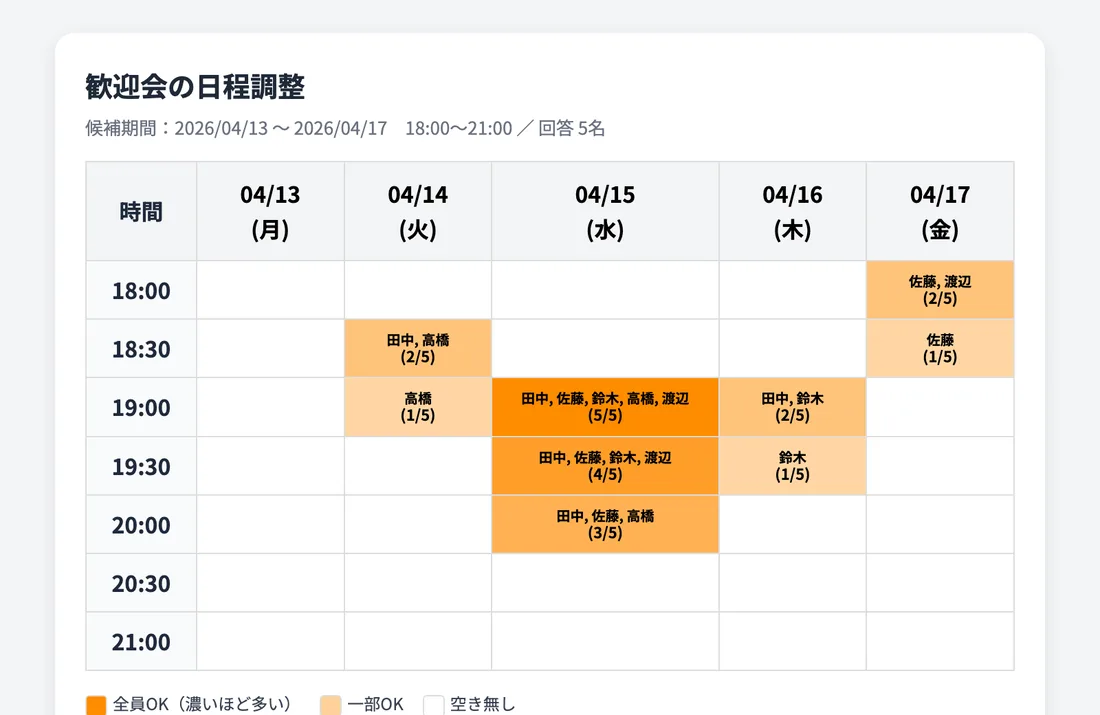
カレンダーと日程調整ツールは、競合する道具ではありません。決まるまでは調整ツールで希望を集め、決まったらカレンダーで管理する。この役割分担さえはっきりさせておけば、往復のやり取りは大きく減ります。候補は5〜7個に絞り、配ったら自分のカレンダーに仮予定を入れ、確定と同時に招待を送る。社外の人が入るときほど、相手の手間が少ない方法を選ぶことが結果的にいちばん早道です。登録不要の日程調整ツールなら、候補日を並べたURLを送るだけで、参加できる人数が多い枠ほど色が濃く表示されるので、決めるところまでが一気に短くなります。ビジネスの場での依頼文はビジネスメールでの日程調整テンプレートとマナーもあわせてどうぞ。